
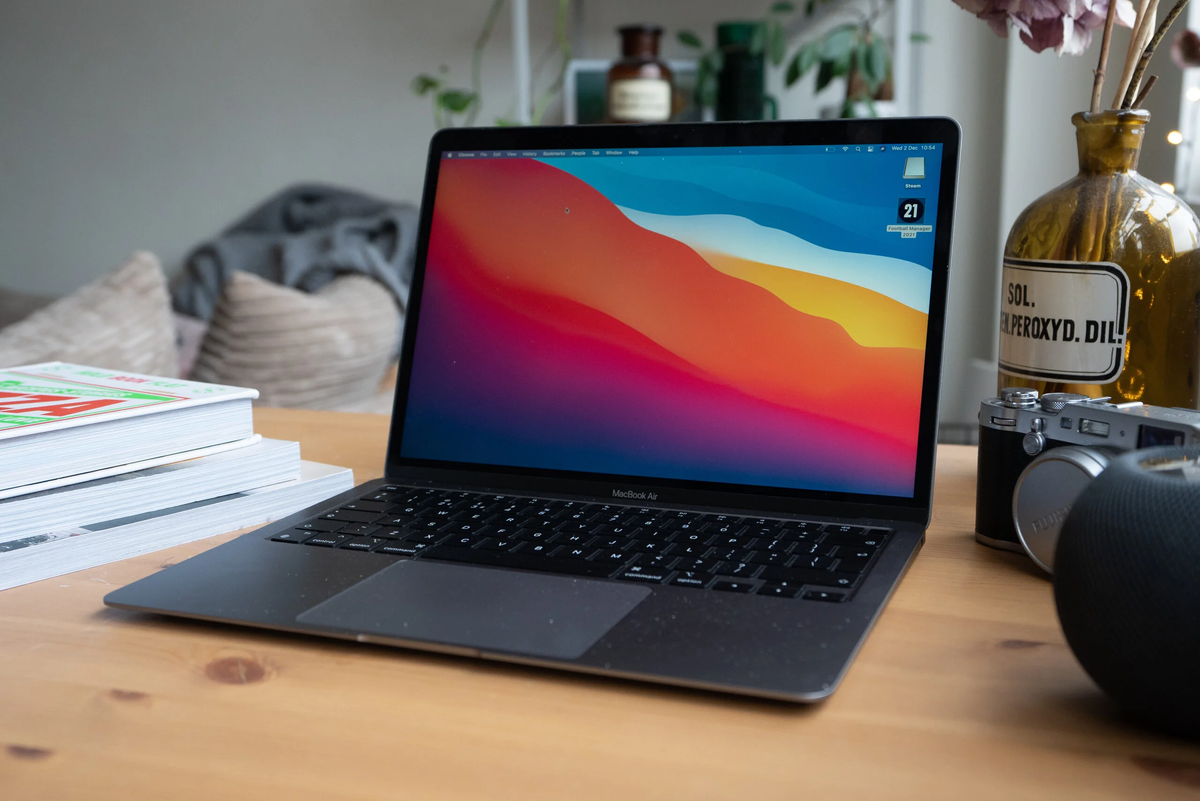
Крошки и пыль постепенно забиваются под клавиши MacBook, а случайно пролитая жидкость может вывести клавиатуру из строя. Способ очистки зависит от загрязнения: сухой мусор можно осторожно удалить самостоятельно, но после попадания напитка важнее всего быстро обесточить ноутбук.
Как убрать пыль
Выключите MacBook и отсоедините зарядное устройство. Для удаления пыли Apple рекомендует держать ноутбук под углом около 75 градусов и продувать клавиши сжатым воздухом слева направо. Затем поверните устройство на бок и повторите процедуру, а после — на другой бок. Держите баллончик вертикально и не подносите сопло вплотную к клавишам.
Если клавиша продолжает залипать, не поддевайте её отвёрткой без опыта: крепления легко повредить. Особенно хрупкими могут быть клавиатуры с механизмом «бабочка». Безопаснее обратиться в сервис.
Что делать, если пролилась жидкость
Немедленно выключите ноутбук, отключите питание и отсоедините аксессуары. Не пытайтесь включать или заряжать устройство, пока оно не проверено: жидкость может вызвать короткое замыкание и коррозию. Промокните доступную влагу мягкой безворсовой тканью, не надавливая на клавиши, и как можно скорее обратитесь к специалистам.
Не сушите MacBook феном, не кладите его на батарею и не заливайте клавиатуру спиртом или мыльным раствором. Снятые колпачки действительно можно промыть отдельно, однако самостоятельный демонтаж клавиш — рискованный шаг: конструкция креплений различается, а длинные клавиши могут иметь металлические стабилизаторы. Если загрязнение сильное или клавиши не работают, диагностику лучше доверить сервисному центру.


