
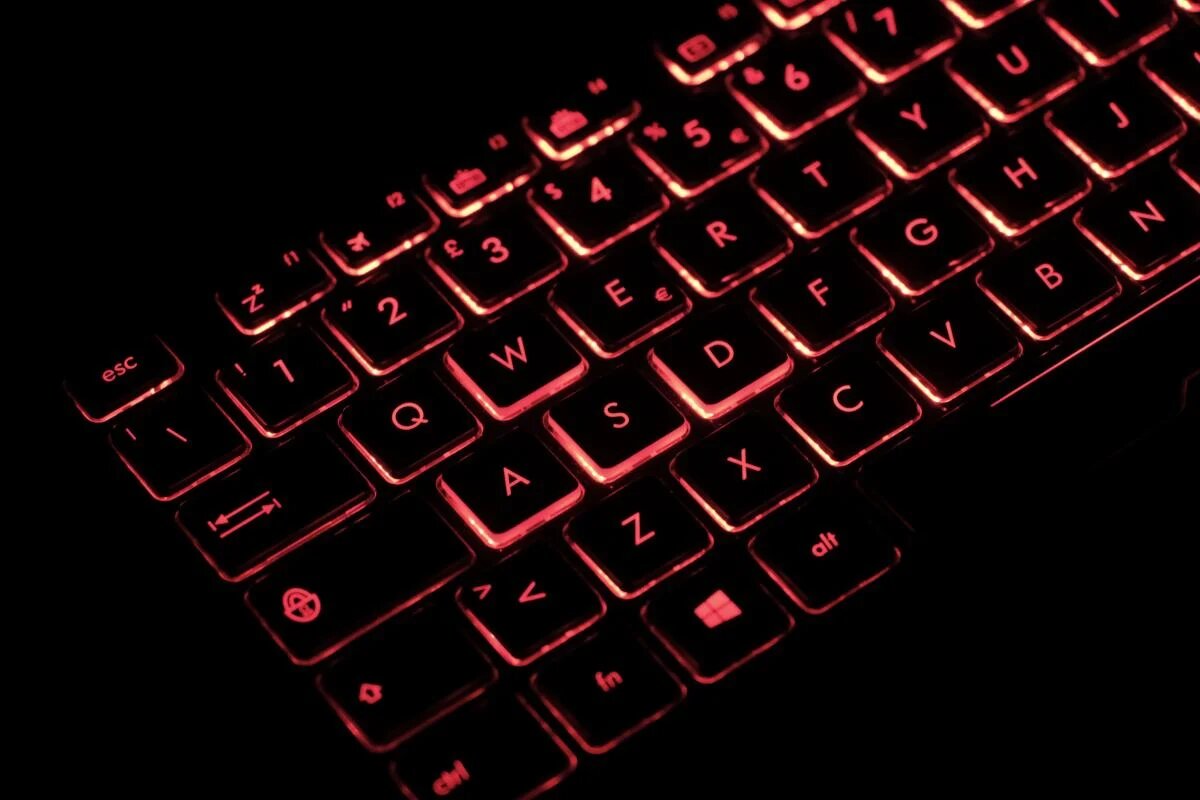
Пыль и мелкий мусор под клавишами могут мешать работе клавиатуры, а жирные следы портят её внешний вид. Лёгкую уборку можно провести самостоятельно, но важно не залить устройство и не повредить крепления.
Поверхностная чистка: быстрый способ
Перед уборкой отключите проводную клавиатуру от компьютера, а ноутбук выключите и отсоедините от зарядки. Переверните клавиатуру и осторожно встряхните, чтобы удалить крошки. Затем пройдитесь между клавишами мягкой кистью или используйте баллончик со сжатым воздухом — короткими нажатиями, держа его под небольшим углом.
Жирные следы с поверхности снимите сухой салфеткой из микрофибры. Если загрязнение не уходит, слегка смочите салфетку водой или средством, разрешённым производителем. Не распыляйте жидкость прямо на клавиши и не используйте мокрую ткань: влага может попасть внутрь корпуса.
Глубокая очистка внешней клавиатуры
При сильном загрязнении сначала сфотографируйте клавиатуру, чтобы не перепутать расположение клавиш. Снимать колпачки стоит только в том случае, если конструкция это допускает и инструкция производителя не запрещает такую чистку. Поддевать их отвёрткой или силой не нужно: крепления легко сломать.
Съёмные колпачки можно очистить отдельно способом, рекомендованным производителем, а затем полностью высушить. Корпус и пространство под ними обработайте сухой кистью или салфеткой. Не мойте клавиатуру под краном и не собирайте её, пока детали остаются влажными.
Если жидкость попала на клавиатуру ноутбука
Сразу выключите ноутбук, отсоедините зарядное устройство и другие кабели. Промокните жидкость чистой сухой салфеткой, не нажимая на клавиши, и как можно быстрее обратитесь в сервис: напиток может повредить внутренние компоненты, даже если устройство продолжает работать. Не встряхивайте ноутбук, не сушите его феном и не включайте до проверки.
Для регулярного ухода достаточно периодически удалять пыль и протирать поверхность. Глубокую чистку проводите осторожно, учитывая особенности конкретной модели, пишет Наша Жизнь.


