
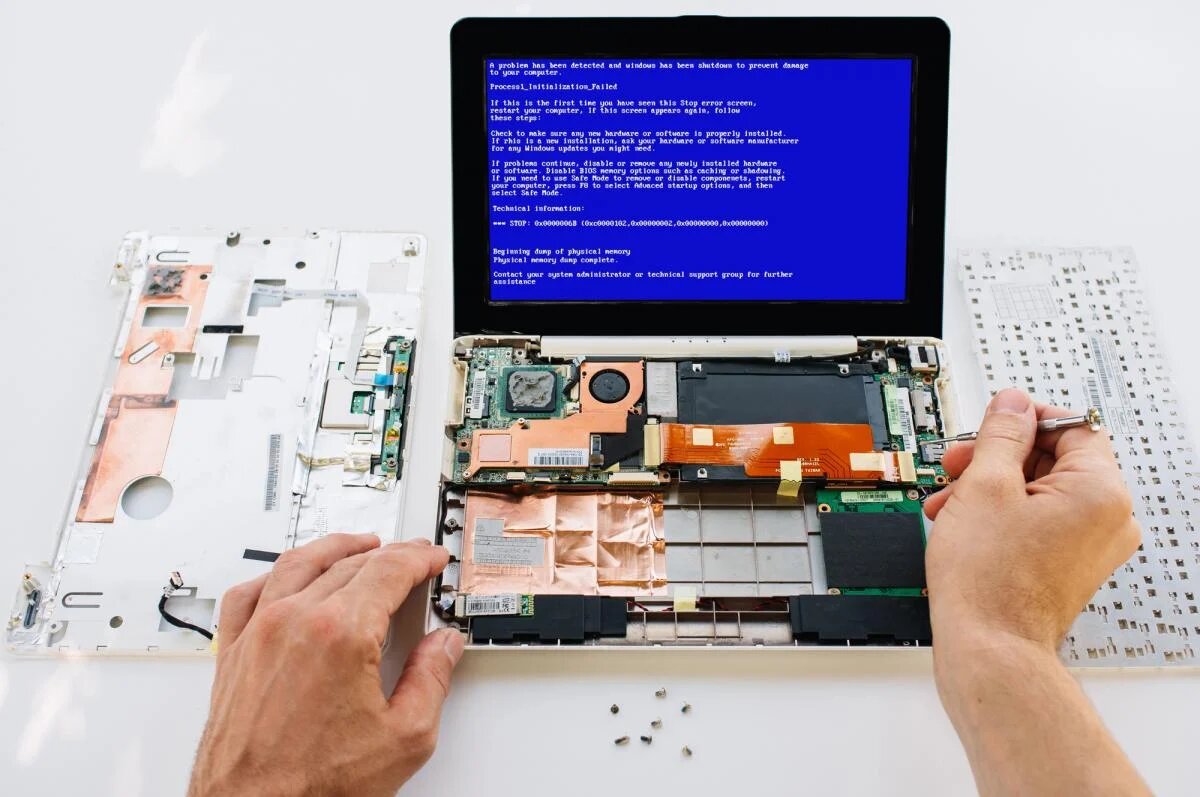
Если компьютер завис, сначала попробуйте перезапустить графический драйвер или завершить проблемную программу — иногда это помогает обойтись без перезагрузки. Если зависания повторяются, проверьте систему на вирусы, ошибки файлов и перегрев.
Почему компьютер может зависать
Причиной бывают вредоносные программы, устаревшие или неисправные драйверы, проблемы с диском, нехватка оперативной памяти, перегрев компонентов, повреждение системных файлов или сбой после установки обновления.
Перезапустите графический драйвер
В Windows 10 нажмите Win + Ctrl + Shift + B. Экран может на мгновение погаснуть, а затем снова включиться; также прозвучит сигнал. Сочетание перезапускает графический драйвер, а открытые программы и данные при этом сохраняются.
Этот способ может помочь, если изображение мигает или рябит либо зависло при смене картинки в игре или видео. Не стоит использовать его постоянно вместо поиска причины сбоя, сообщает источник.
Закройте зависшую программу
Переключитесь между открытыми окнами сочетанием Alt + Tab, выберите нужную программу и попробуйте закрыть её клавишами Alt + F4. Если нужно свернуть окна, используйте Win + D: эта команда показывает рабочий стол, но сама по себе не завершает зависший процесс.
Если программа не отвечает, откройте диспетчер задач сочетанием Ctrl + Shift + Esc, найдите её в списке и завершите задачу. Когда компьютер не реагирует и на эти действия, потребуется перезагрузка.
Проверьте систему, если зависания повторяются
После перезапуска выполните проверку на вирусы. Затем запустите командную строку от имени администратора, введите sfc /scannow и нажмите Enter. Утилита проверит системные файлы и попытается восстановить повреждённые.
Также проверьте температуру процессора и материнской платы с помощью программы для диагностики, например AIDA64. Если компоненты перегреваются, может понадобиться очистка от пыли и замена термопасты. Для улучшения охлаждения иногда требуется дополнительный кулер, а для ноутбука — подставка с вентиляцией.
Если эти меры не помогли, в крайнем случае может потребоваться переустановка операционной системы.


